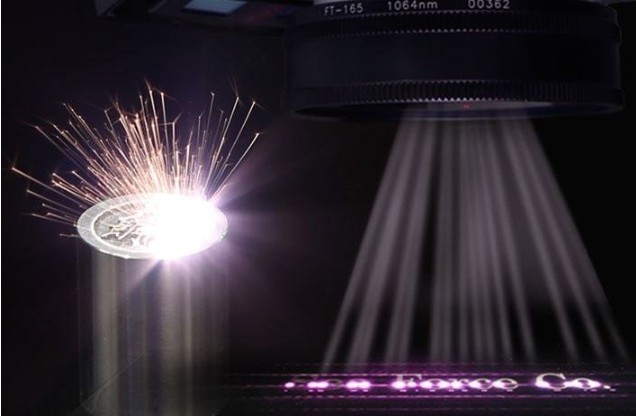
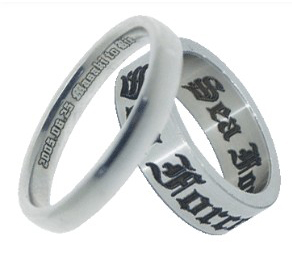
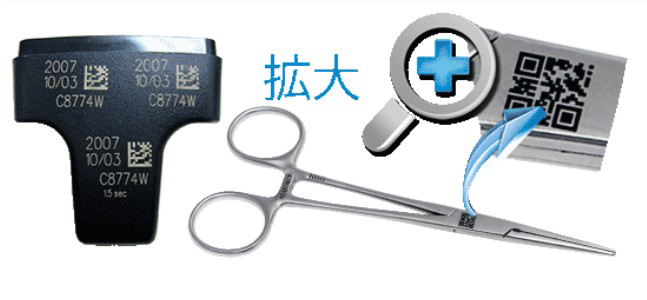
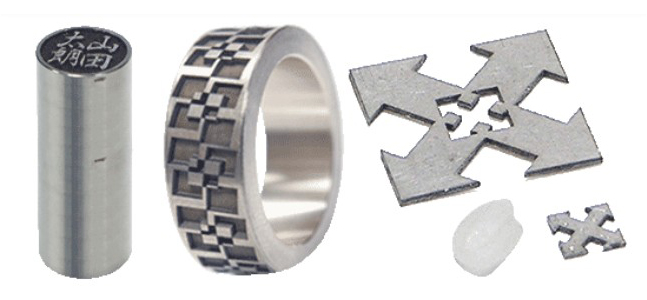
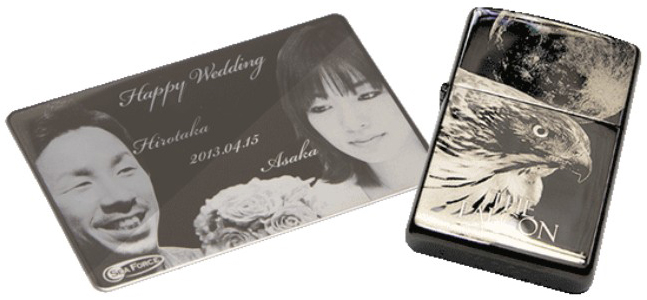
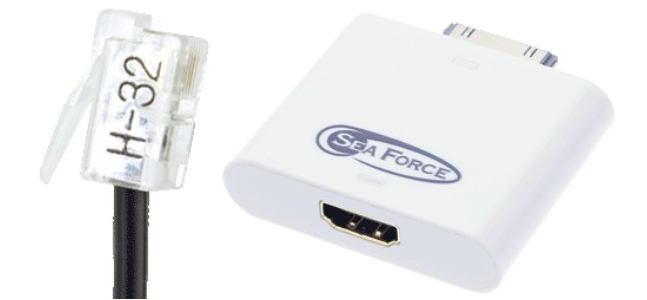
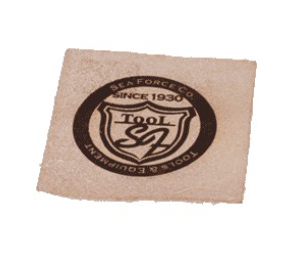
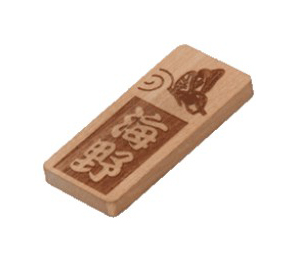
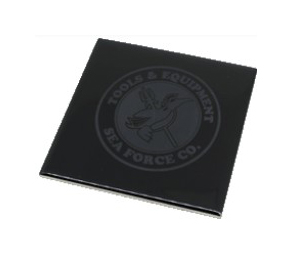
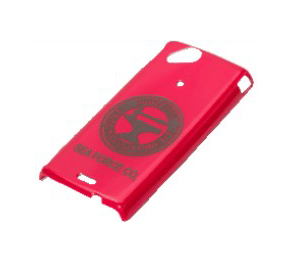
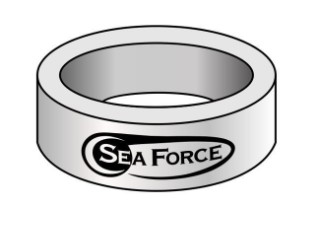
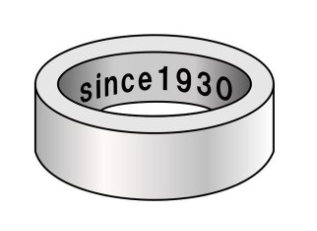
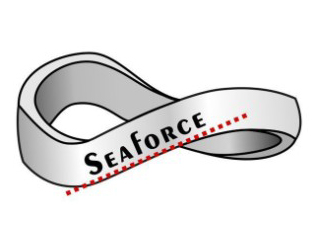
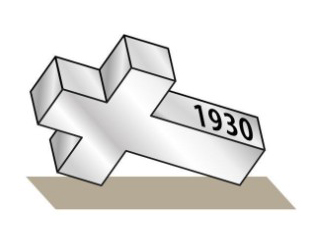
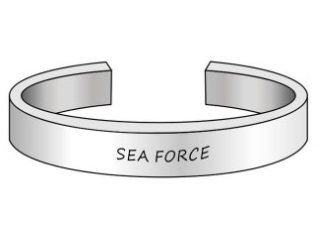
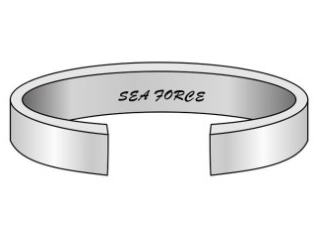
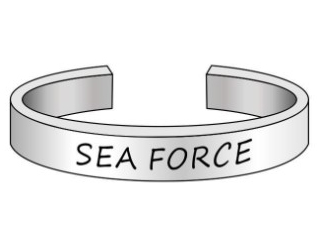
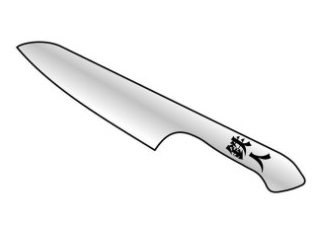
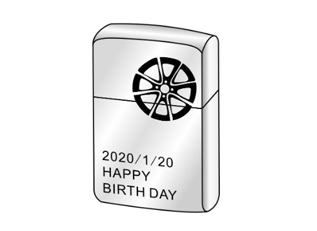
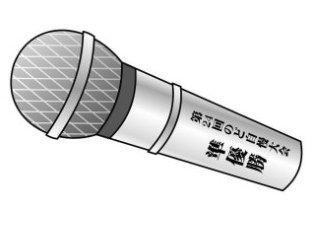
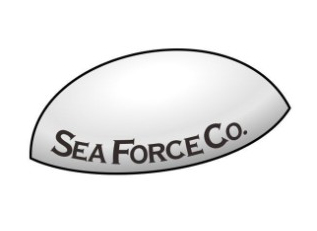
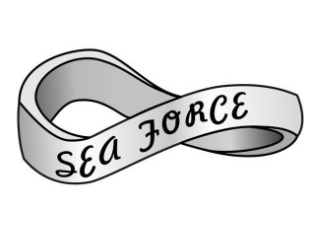
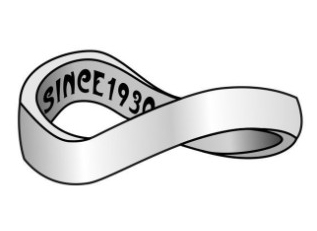
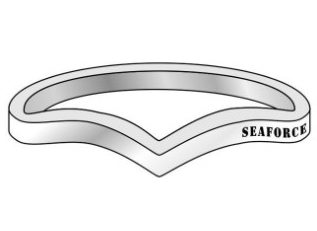
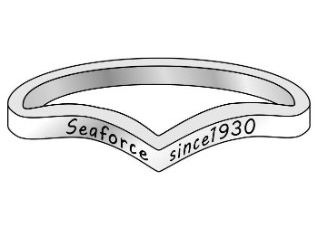
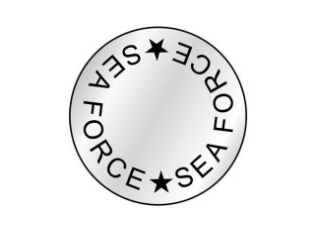
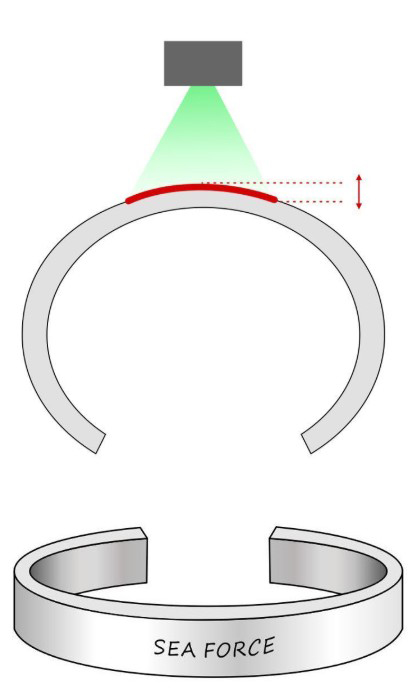
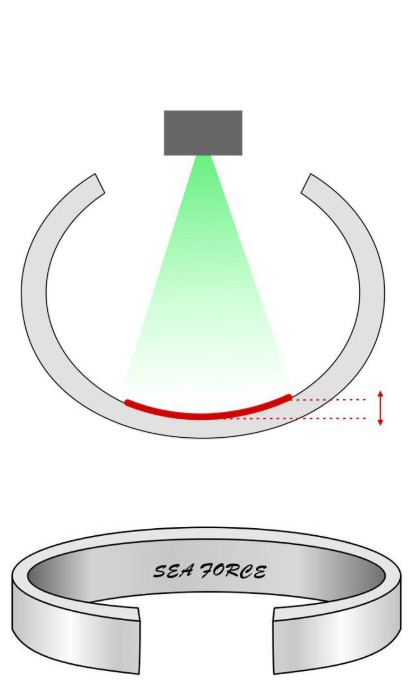
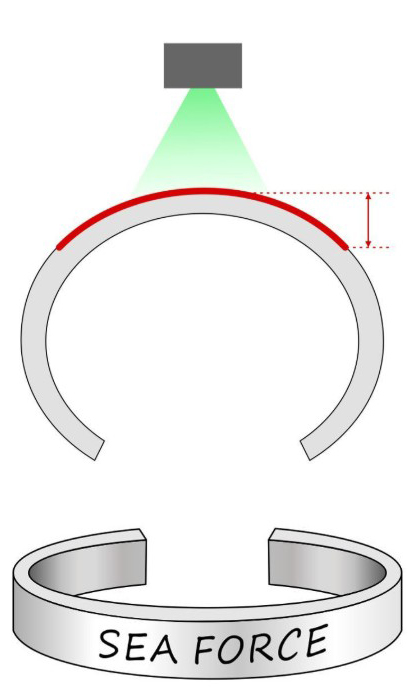
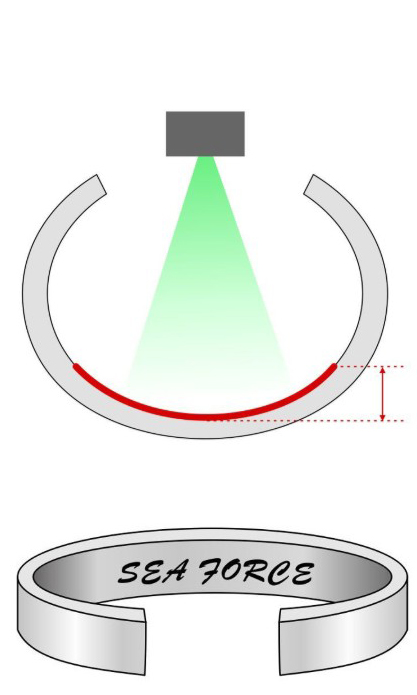
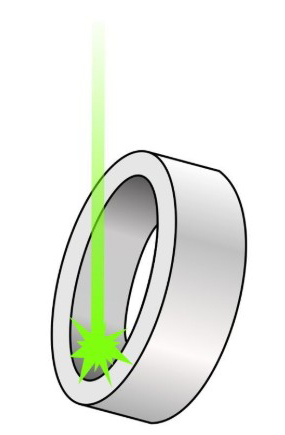
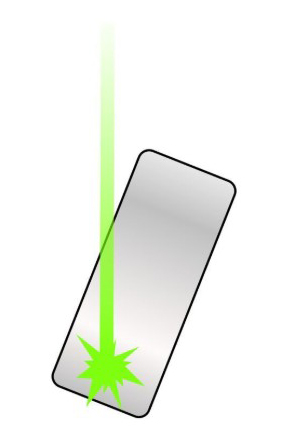
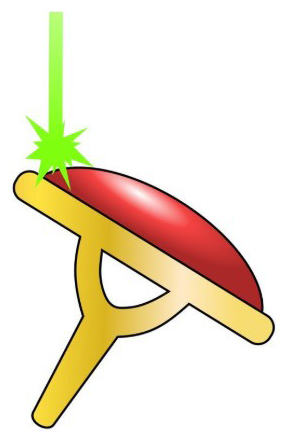
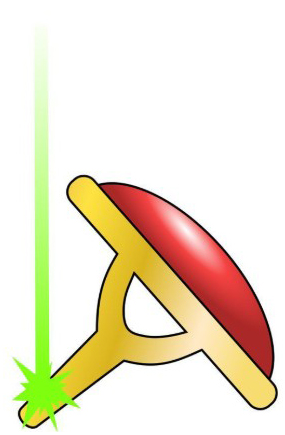
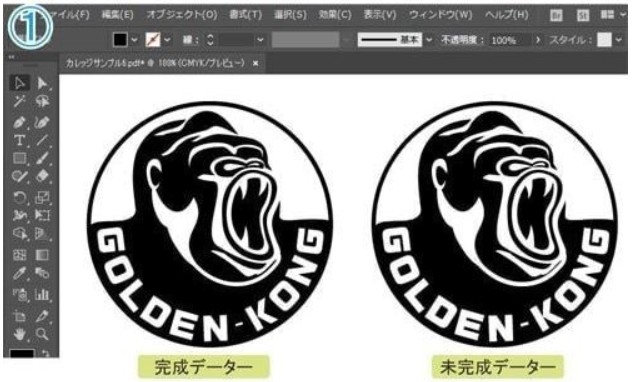
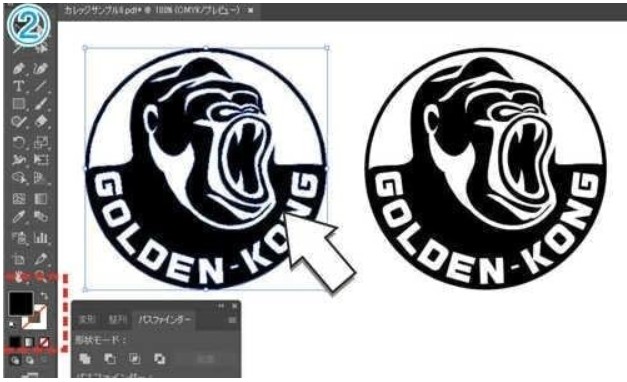
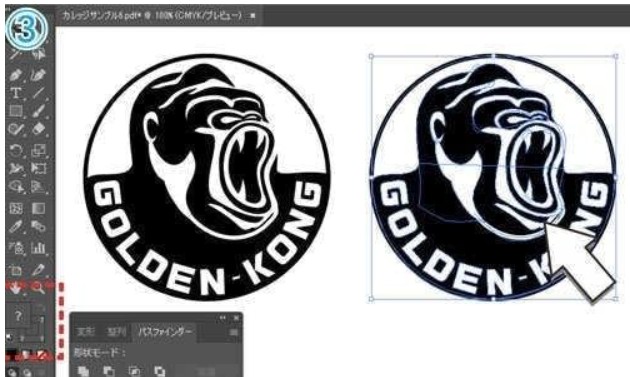
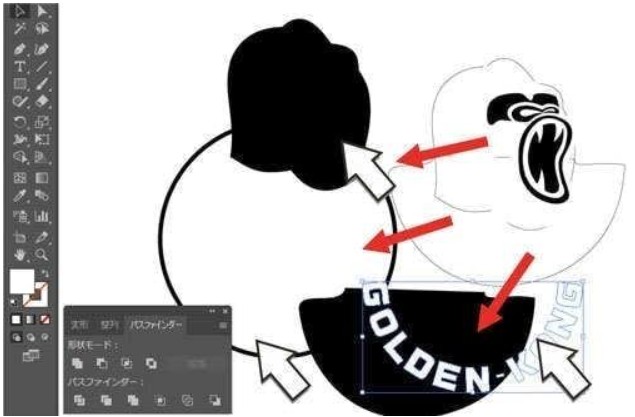
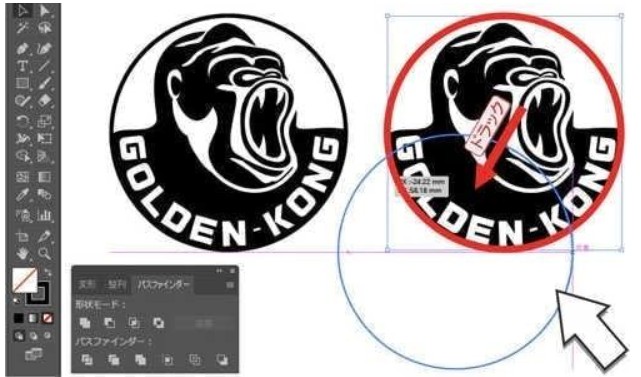
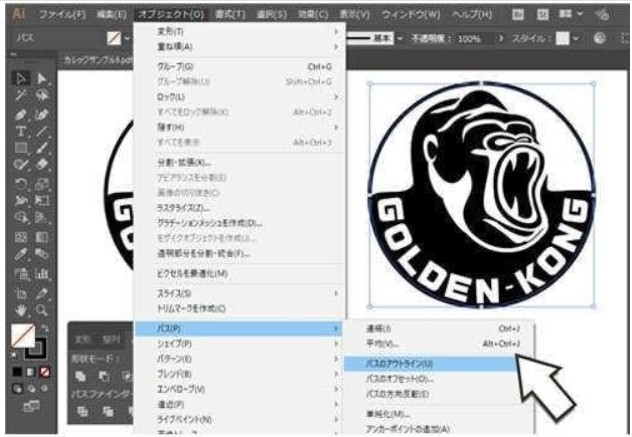
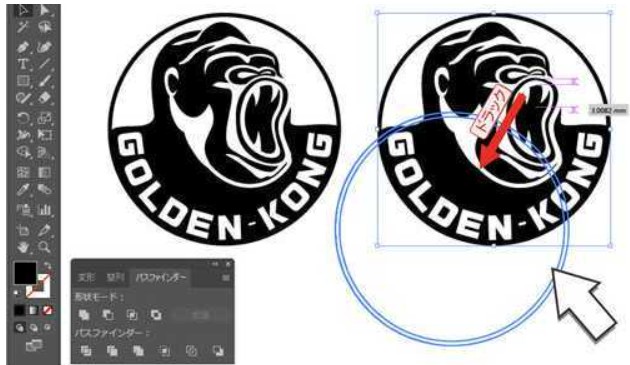
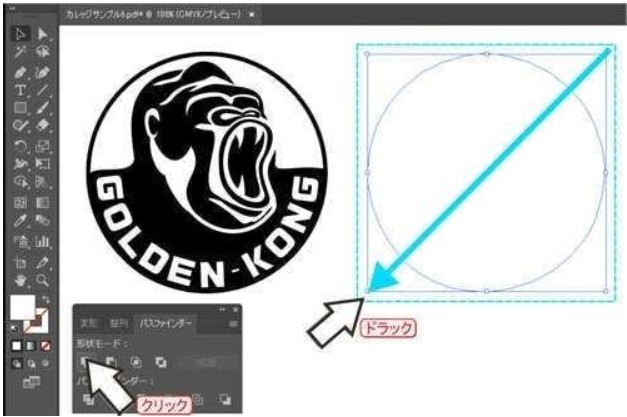
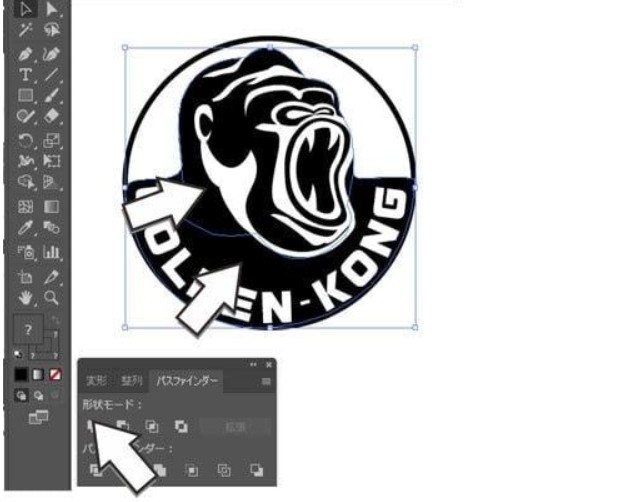
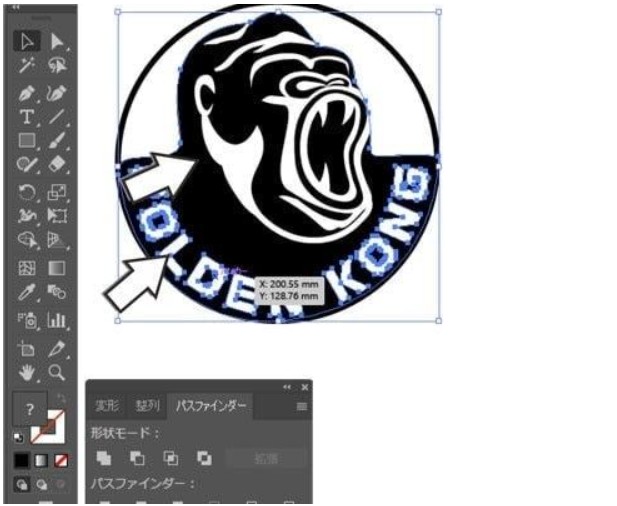
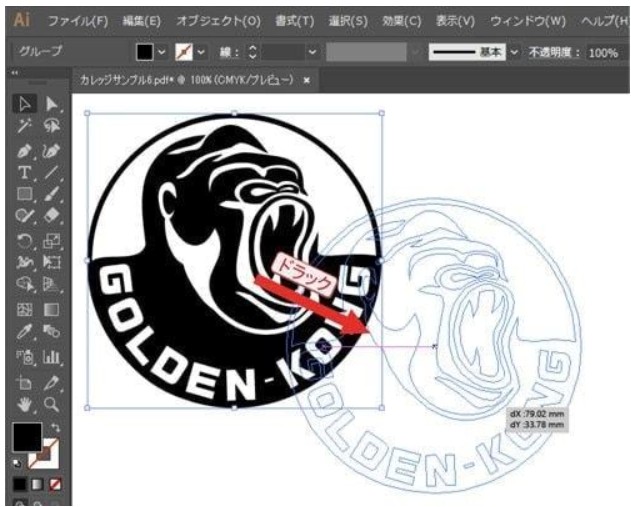
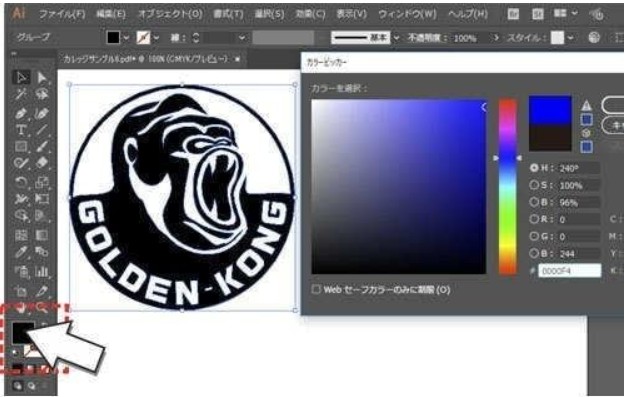
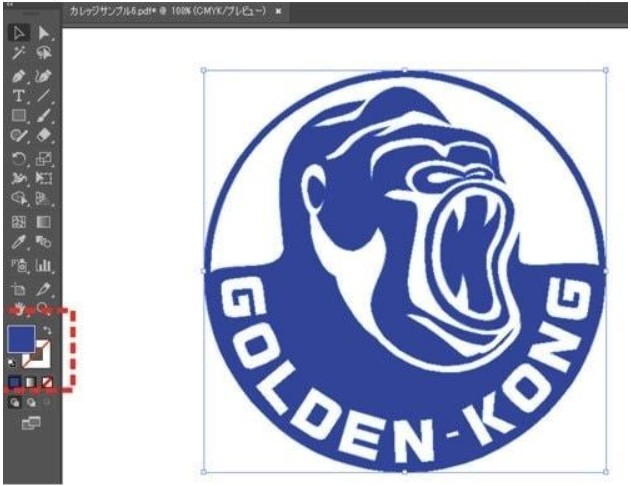
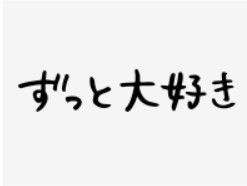
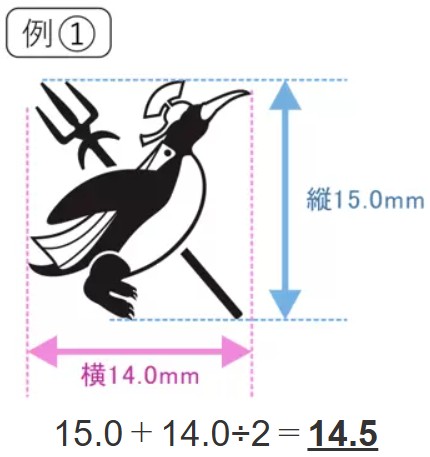
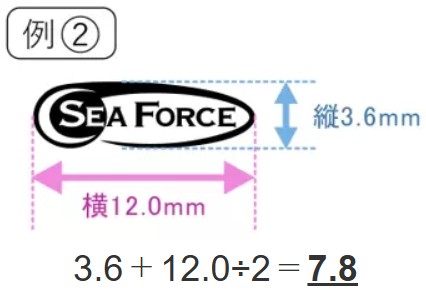
What's Laser marking レーザーマーキングとは レーザーマーキングは、レーザーで金属の表面を焼いて彫刻する加工です。データの形通りにレーザーが出ますので、文字・イラスト・ロゴマーク等、自由なデザインの彫刻が可能です。 ピアスポストやベビーリングの内側、華奢なデザインの製品等、手打ちの刻印では打てない場所や打てない文字サイズでも、レーザーマーキングなら問題ありません。 結婚指輪やペンダントのような宝飾品にとどまらず、包丁や医療用ハサミ、樹脂製品、革や木材等、様々な製品に彫刻ができます。 レーザーマーキング例 パーツにマーキング ロゴをマーキング 宝飾品のマーキング バーコードやシリアル等のマーキング 深彫りや切断 写真等のマーキング 樹脂等へのマーキング 革 木や竹材など ゴム素材 セラミック プラスチック レーザー刻印の料金は 製品の形状(セッティングの困難さ)・数量・文字数・文字スタイル によって変動します。ここでは、文字スタイルやセッティングの解説をいたします。 文字スタイルについて 文字スタイル: 直線 文字がまっすぐなものは全て「直線」となります。製品自体がウェーブしていても、打つ文字がまっすぐならば直線です。 文字スタイル: 曲線 文字がカーブしているものは全て「曲線」となります。製品自体が板状でも、文字が曲がっているならば曲線です。 セッティング 高低差について レーザーは焦点を合わせて打ちます。カーブがきついと一番高い部分と一番低い部分の差が大きくなり、焦点が合わなくなってレーザーが薄くなる・かすれる等の加工不良が起きてしまいます。 打つ範囲が小さく、高低差は出づらい例 文字スタイルや書体・ロゴによりますが、高低差2.0mmまでなら許容範囲なので、一度のセッティングでレーザー刻印が可能です。 打つ範囲が大きく、高低差は出やすい例 高低差2.0mmを超えると一度のセッティングではレーザーが打てません。2~4回に分けてセッティングをやり直し、作業する必要があります。 一度で加工が出来る場合よりも料金が上がります。 セッティング 水平に置けるかどうか レーザーは真上から照射されます。レーザーが出来るだけ垂直に当たるようにする必要があるため、レーザーを打ちたい面が水平になるようにしないといけません。 このような形状の場合、普通に作業台に置くと打つ面がななめになってしまいますので、治具を作成して打つ面が水平になるよう調整します。セッティング代が別途発生します。 セッティング レーザーを邪魔しないか レーザーが垂直に当たるのが一番きれいに仕上がりますが、少し角度が付く程度なら問題ありません。リングは垂直には打てないので、少し傾けて打ちます。 普通の太さのリングなら、少し傾ければレーザーを打てます。 (真横から見た図) しかしスカルリングや大きな石が留まっている場合、少し傾けただけではレーザーを邪魔してしまいます。 もっと傾けてしまうと、打つ面がレーザーに対して急角度になってしまうため、焦点が合わずにレーザーが打てなくなってしまいます。 レーザーを打つ場所が困難な場合は、真下ではなく真横に打つ等、打つ位置の変更をしていただければ問題なく加工できるようになります。 フォントリスト レーザー用データの作り方 ロゴマーク等は、完成データで頂ければデータ作成料は発生しません。完成データを作成する際は、「イラストレーター」や「CorelDRAW」等のドロー系(グラフィックソフト)で作成して下さい。グラフィックソフトで作成したデータを、弊社でレーザー彫刻用のデータに変換して加工を行います。お預かりデータに問題があると、レーザーを打った際にエラーが出てしまい、データ上では見えない線や、本来塗りつぶさない部分まで塗りつぶされてしまう等、様々なトラブルが起こります。その為、データを作成していただく場合は以下の点をチェックしてください。 ロゴ等のデータの作成方法と注意◆文字や輪郭、オブジェクトはすべてアウトライン化してください。◆データは一つのオブジェクトにしてください。 グループ化で一つにするのではなく、「合体」「型抜き」コマンド等で一つのデータにしてください。(グループ化をするだけではエラーが起きてしまいます)◆完成したオブジェクトは、単色の黒色にしてください。黒色部分がレーザーで彫られて凹み、白色部分はそのまま残ります。 2つのデータは、左側は完成データ、右側は未完成データです。 見た目は同じですが、未完成データは何個ものオブジェクトが重なった状態で作られています。 次で解説します。 完成データと未完成データの見分け方(完成データ)完成データ(左)を選択すると、ツールバーの塗り色を表す部分(赤点線で囲った部分)が黒色になります。 完成データと未完成データの見分け方(未完成データ)次に未完成データ(右)を選択すると、完成データでは黒で表示されていた部分が「?」になっています。 これは、黒と白のオブジェクト・輪郭線等がいくつも重なって出来ているため、「このデータは黒色のオブジェクトで出来ている」と判断されず、「?」になってしまうのです。 グループを解除した後、適当にオブジェクトを選択して移動をしてみてください。 バラバラになってしまうようなら未完成データです。 太い線のように見えても、オブジェクトになっておらず輪郭線のままだと、移動した時に細い線で表示されます。 丸や四角を作成する際「輪郭」で作成することがほとんどだと思われますが、 輪郭で作られたデータは画面上では太く見えても実際は細い線のままのため、ドラッグで移動させると細い線で表示されます。 イラストレーターで作られた輪郭の太さは、他のソフトで開いた場合、細い線としか認識されません。 この状態のデータをレーザーに使用するとエラーになります。 データの修正 パスのアウトライン化アウトライン化をします。 輪郭オブジェクトを選択し、「オブジェクト」→「パス」→「パスのアウトライン」を行ってください。 パスのアウトライン化をすると、先程は1本線だった青線が二重線になっていることが確認できます。 これは太く見える細い線だったものが実体のあるオブジェクトになったため、細い中心線ではなく「オブジェクトの形」として表示されています。 データの修正 合体・型抜き(合体)別々のオブジェクトを変形コマンドの「合体」「型抜き」を使って、一つのオブジェクトにします。 全体を選択し、「変形」→「パスファインダー」→「合体」をクリックしてみます。 単純なオブジェクト同士だと合体されますが、いくつも重なっているデータだと、画像右のように真っ白に消えてしまったり、エラーのようになります。 合体コマンドで、別々のオブジェクトを一つにします。 このデータでは、肩部と頭部の黒い部分を選択します。 その後、「パスファインダー」→「合体」をクリックして、一つのオブジェクトにします。 データの修正 合体・型抜き(型抜き)次は、型抜き作業を行います。 上で合体させた部分から文字を型抜きします。 文字を全てアウトライン化をした後、文字と体部を選択し、「型抜き」をクリックして型抜きします。 合体&型抜きを行った後、オブジェクトの重ね順が変わる場合がありますのでご注意ください。 最終確認完成したオブジェクトを移動させると、図のようにロゴをふち取った青い線が表示されます。 次にオブジェクトのどこかをクリックして選択し、「塗り」→「カラーピッカー」→「色を選択」してOKをクリックします。 オブジェクトの色が全体的に変われば、完成データになっています。 色を塗った時にオブジェクトが綺麗に塗れない(一部がつぶれたり欠損してしまう)、選択した部分しか色が変わらない等の場合は、アウトライン・合体・型抜きが不十分な可能性があります。 ロゴマーク等のデータ作成依頼について イラストレータ等のドローイングソフトをお持ちでない場合、弊社でオリジナルのマークを作成いたします。 ご依頼の際は下記の点にご注意ください。 手書きしていただく場合 白い紙に黒いペンでくっきりと書いてください。 スキャナーで読み込んでパソコンで作成するため、鉛筆や筆のようにかすれた部分があると正しく作成ができません。 写真をスマホやパソコンに保存してある場合 メールに画像を添付して送信して下さい。 手書きの場合と同じように、くっきり写った写真をお選びください。 いずれの場合も、著作権法に抵触するロゴは作成できません。 データ作成の例 データ作成代はマークのデザインによって変わります。メールに添付する形でお問い合わせください。 握手 ¥5,500 ロードサイン¥7,700 手書き文字¥5,500 太陽¥8,800 オリジナルロゴデータや⼿書きデータの作成料 フォントリストに無い書体や、オリジナルロゴマークを入れたい場合、お客様にデータを添付していただいてレーザー刻印することが可能です。データ形式はaiもしくはPDFで、いずれの場合もアウトライン化してください。データにエラーがある場合はお客様に修正していただきます。弊社で修正も承ります。手書きのデザインをお預かりした際は、弊社でデータ作成を行います。データの複雑さに応じた作成料が発生します。 アウトライン化されたデータをお預かり データ変換料 ¥0 データ修正料 (弊社でエラーを修正する場合) ¥3,300〜 手書きの紙を送付、もしくはメール添付 白い紙に黒いペンではっきり書いてください。グラデーションは表現できません。 データ作成料 (デザインによる) ¥3,300〜 データの保管期間 ご依頼日から 1年間保管期間内であれば、同じデータを何度もご使用いただけます。保管期間を過ぎた場合、再度データを添付してください。お客様がデータをお持ちでない場合、再度データ作成が必要になります。 レーザー刻印の料金の目安 レーザー刻印の料金は 製品の形状(セッティングの困難さ)・数量・文字数・彫りの深さ によって変動します。以下は基本の料金です。 ※文字の大きさ5.0mmまでを想定した価格です。それ以上大きい場合はご相談ください。※形状やサイズによっては価格が多少上下する場合がありますのでご了承ください。 リングやバングルの表⾯、板、カーブの表⾯ 高低差がきついものは文字が歪むことがあります。 リング表面 バングル表面 板、平らな部分 カーブに合わせて文字をカーブ(リング表面) 形に合わせて文字を均等に配置(平らな板) カーブしている物の表面 浅彫り 1~5文字 ¥1,650 6~50文字 ¥2,750 51文字~ ¥5,500 中彫り 1~5文字 ¥2,200 6~30文字 ¥4,400 31~50文字 ¥6,050 51文字~ ¥7,700 深彫り 1~5文字 ¥2,750 6~30文字 ¥6,050 31~50文字 ¥11,000 51文字~ ¥13,200 リングやバングルの内側、カーブの内側 高低差がきついものは文字が歪むことがあります。 リング内側 カーブに合わせて文字をカーブ(リング裏面) バングル内側 カーブしている物の内側 浅彫り 1~5文字 ¥2,200 6~50文字 ¥3,300 51文字~ ¥6,050 中彫り 1~5文字 ¥2,750 6~30文字 ¥4,950 31~50文字 ¥6,600 51文字~ ¥8,800 深彫り 1~5文字 ¥3,300 6~30文字 ¥6,600 31~50文字 ¥12,100 51文字~ ¥14,300 金種刻印 ベビーリングのように内径が小さくて手打ち刻印が入らないものや、手打ちすると歪んでしまいそうな薄さ・細さの製品は、レーザー刻印で金種をお打ちいたします。 金種刻印 浅彫り ¥550 中彫り ¥770 深彫り ¥1,100 オリジナルロゴデータや手書きデータ ロゴデータをレーザー刻印する工賃は、文字数ではなく縦と横のサイズで決定します。サイズが出たら彫りの深さ(浅/中/深)を決め、下記の表から料金をご確認ください。 浅彫り 0~10.0mm ¥2,750 10.1~30.0mm ¥3,850 30.1~60.0mm ¥6,050 60.1mm~ ご相談ください 中彫り 0~10.0mm ¥3,300 10.1~30.0mm ¥4,950 30.1~60.0mm ¥7,700 60.1mm~ ご相談ください 深彫り 0~10.0mm ¥3,850 10.1~30.0mm ¥6,050 30.1~60.0mm ¥9,350 60.1mm~ ご相談ください